갤럭시 S26 울트라 프라이버시 디스플레이 활용 및 후기
│
*
갤럭시 S26 울트라 프라이버시 디스플레이 활용 및 후기
갤럭시 언팩에서 많이 주목 받던 프라이버시 디스플레이 ! 언팩현장에서 만나보고,
실제로 제품을 구매한 후 제품을 활용하면서 실사용해본 후기를 작성해보겠습니다.
장점도 있지만 아쉬운점도 있는데 이런 부분이 왜 그런지 그리고 어떻게 활용하면 좋을지 한번 작성해보겠습니다.
프라이버시 디스플레이에 대한 이해

갤럭시 S26 울트라의 프라이버시 디스플레이는 기존 필름 방식과 달리 디스플레이 패널 자체의 픽셀 구조를 통해 빛의 확산을 제어하는 하드웨어 기반 기술입니다
작동 원리는 픽셀 구조가 패널에 내로우 픽셀(Narrow Pixel, 정면 집중 발광) 과 와이드 픽셀(Wide Pixel, 넓게 퍼지는 발광) 이 교차 배치되어 있습니다. 블랙 매트릭스와 라이트 쉴드(미세 차광 구조), 프리즘 등의 광학 요소가 빛 경로를 정밀 조율합니다.
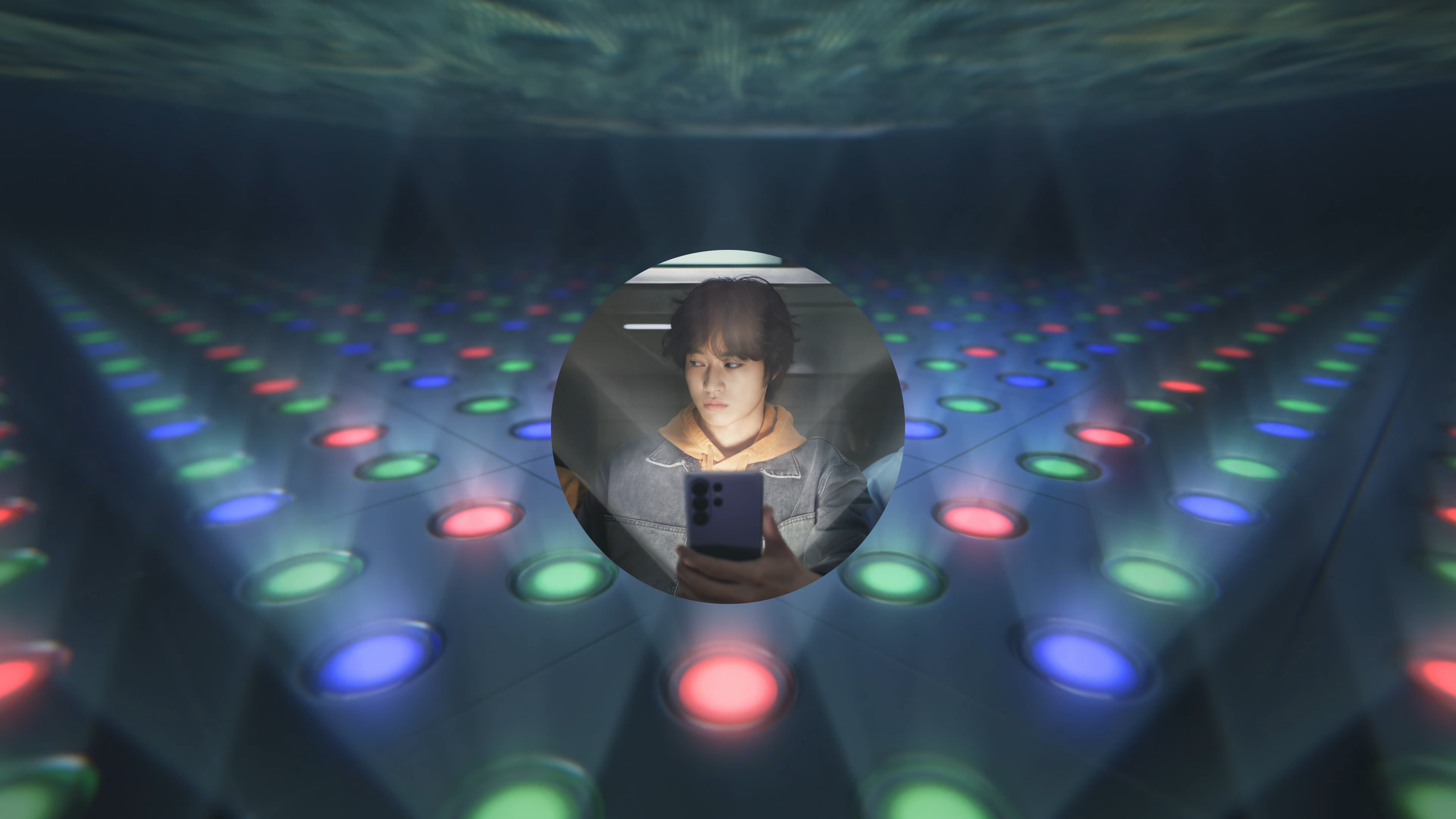
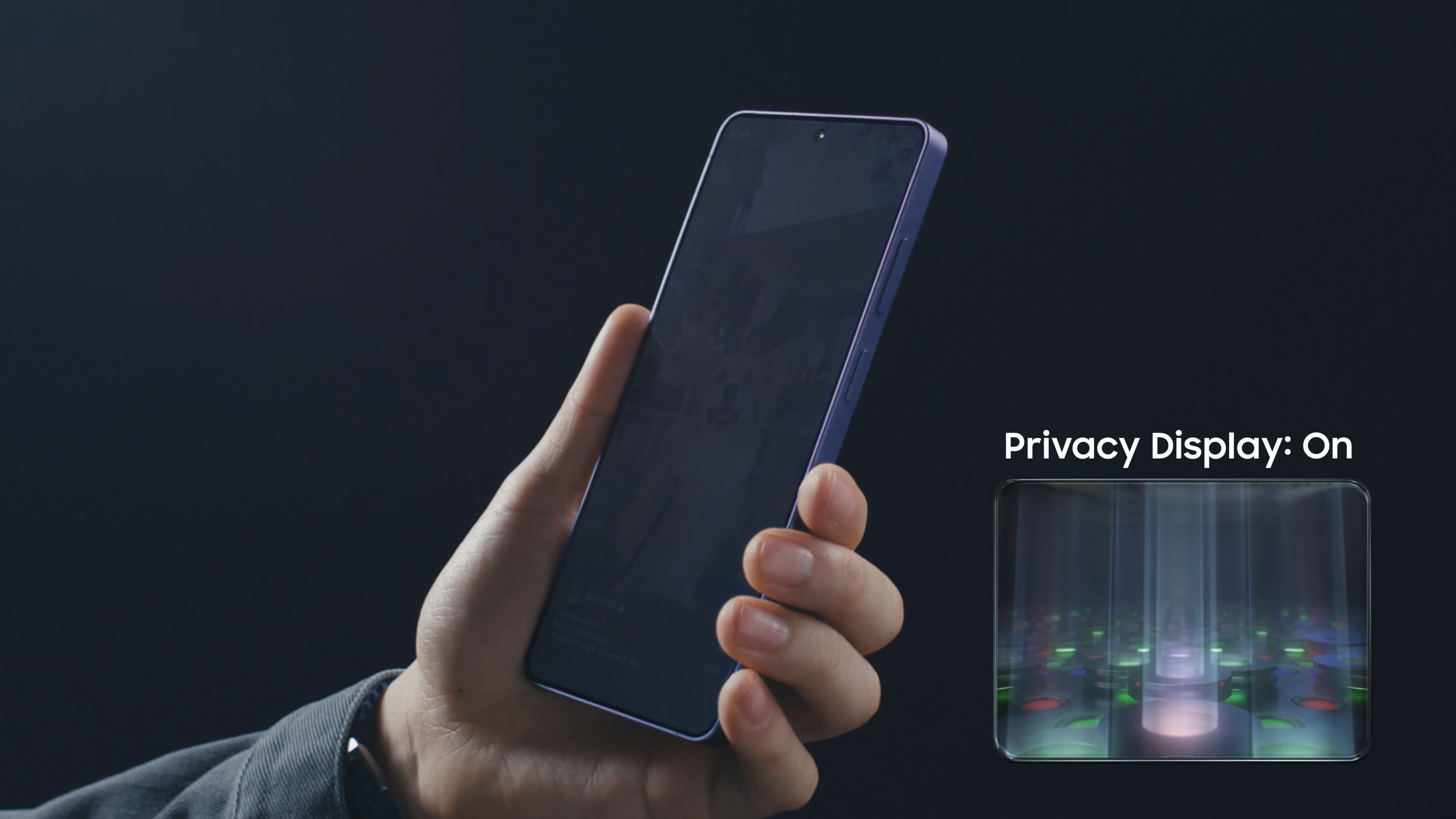

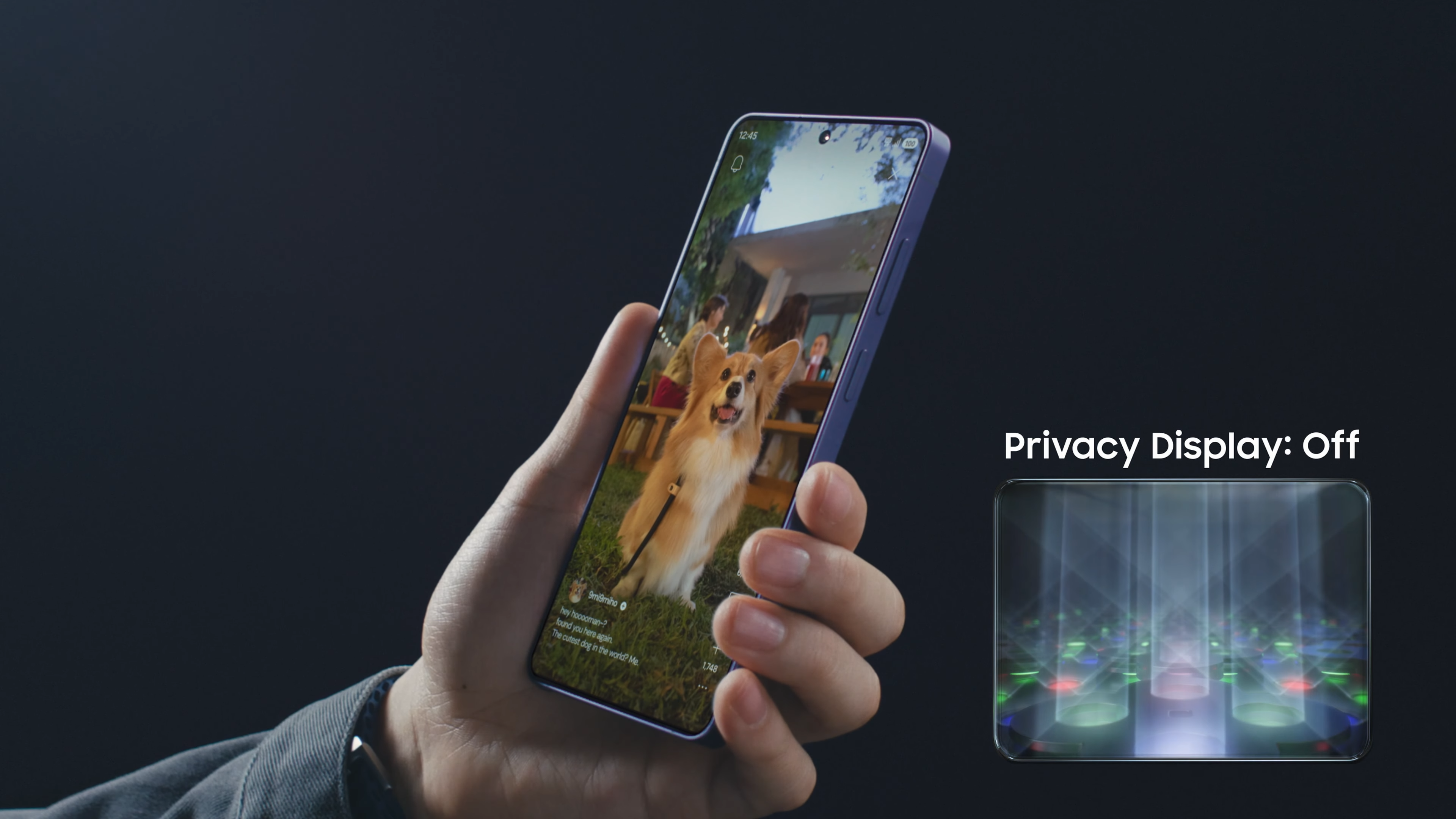
프라이버시 모드 활성화 시 와이드 픽셀의 출력을 낮추거나 비활성화하고 내로우 픽셀 위주로 구동합니다. 이로 인해 정면(직시각)에서는 2,500니트 이상 밝기를 유지하나, 측면 45도 각도에서 3.5%, 60도에서 0.9% 이하로 휘도가 급감합니다.
OLED 기반 구현 각 픽셀이 자발광하므로 픽셀 제작 단계에서 빛 방향을 설계 가능하며, 소프트웨어로 감마 보정과 픽셀 재구성을 통해 화질 저하를 방지합니다.
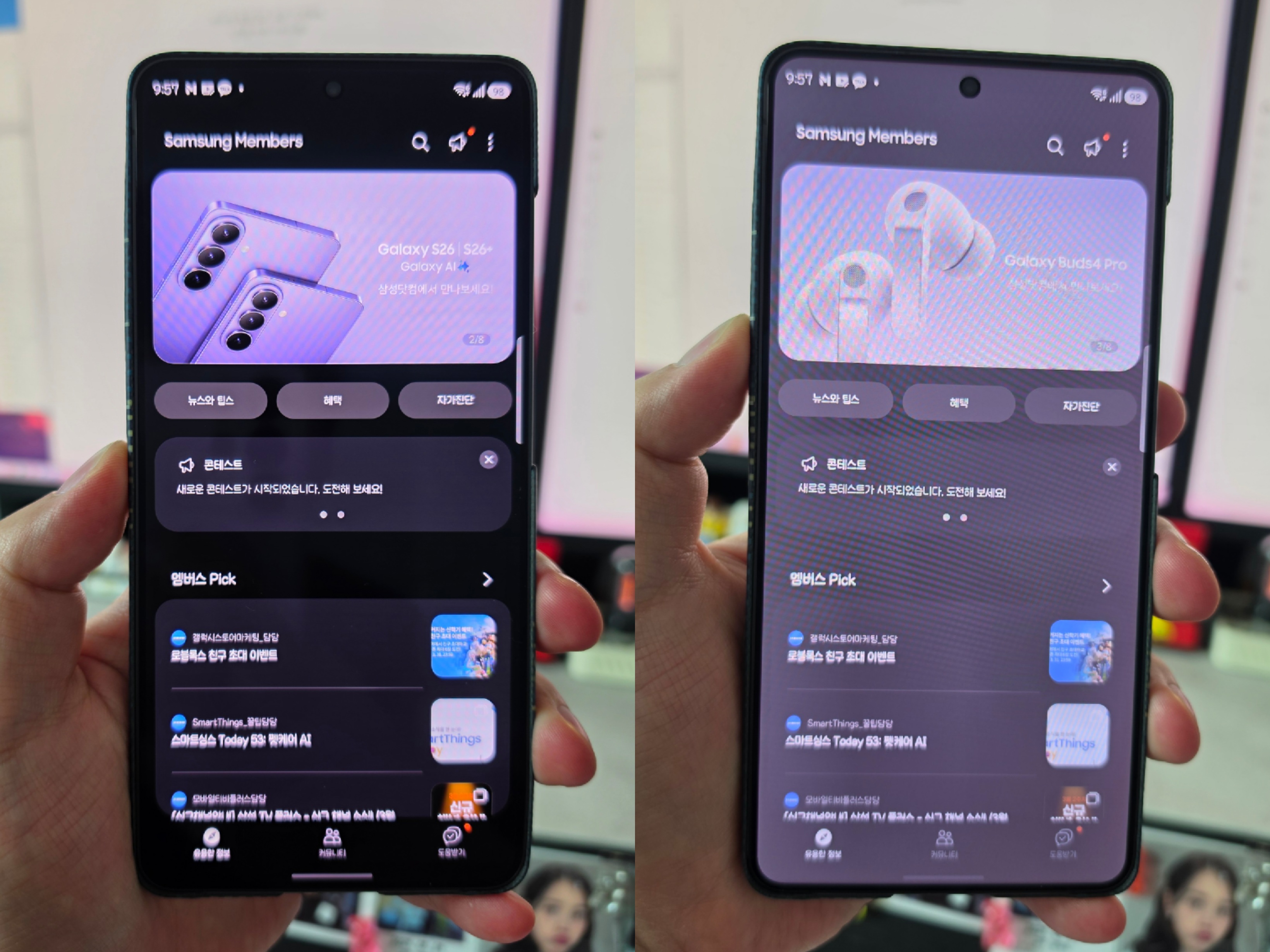
다만 향상된 프라이버시 사용 시 실질적으로 어두운 화면에서는 LCD 블랙 화면을 보듯 뿌옇게 보일 수 있습니다.
더 향상된 프라이버시를 통해 정면에서는 뿌옇게 보이지만 측면에서 바라보는 시야각은 검정색으로 보이도록해서 시야각을 더욱 차단할 수 있습니다.
이는 극단적인 상황에서 향상된 프라이버시를 활성화 해서 사용하길 권장드리고, 각 앱 별로 지정해서 활용할 수 있기 때문에
제 개인적으로는 영상이나 사진 감상시에는 풀고 사용하는 걸 추천드립니다.
프라이버시 디스플레이 설정하기
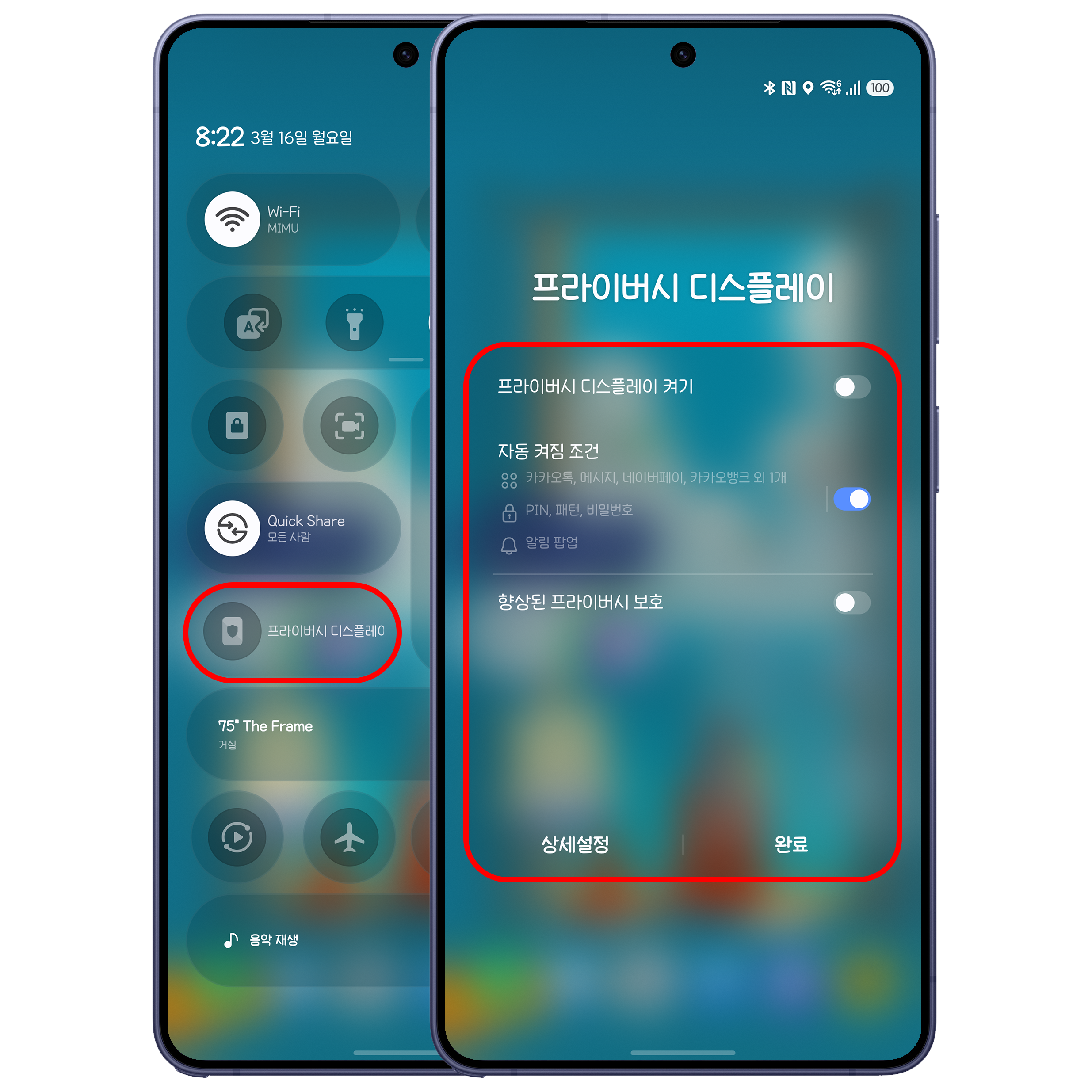
프라이버시 디스플레이는 퀵패널을 내린 후 프라이버시 디스플레이 버튼을 선택해 활성화 할 수 있고, 길게 누르면 추가적인 설정이 가능합니다.
추가 설정이 가능한 부분에서는 자동켜짐 조건을 On/Off 할 수 있고 내가 지정한 앱 혹은 핀, 패턴, 비밀번호 알림 팝업등에서만 작동하도록 설정할 수 있습니다.
또한 앞서 설명한 것 처럼 향상된 프라이버시 보호를 통해 조금 더 강한 프라이버시 환경을 만들 수 있습니다.

애플리케이션 지정은 설정 - 디스플레이 - 프라이버시 디스플레이를 통해 설정할 수 있습니다.
길게 눌렀을 때 보이던 옵션을 설정에서 조작할 수 있습니다.
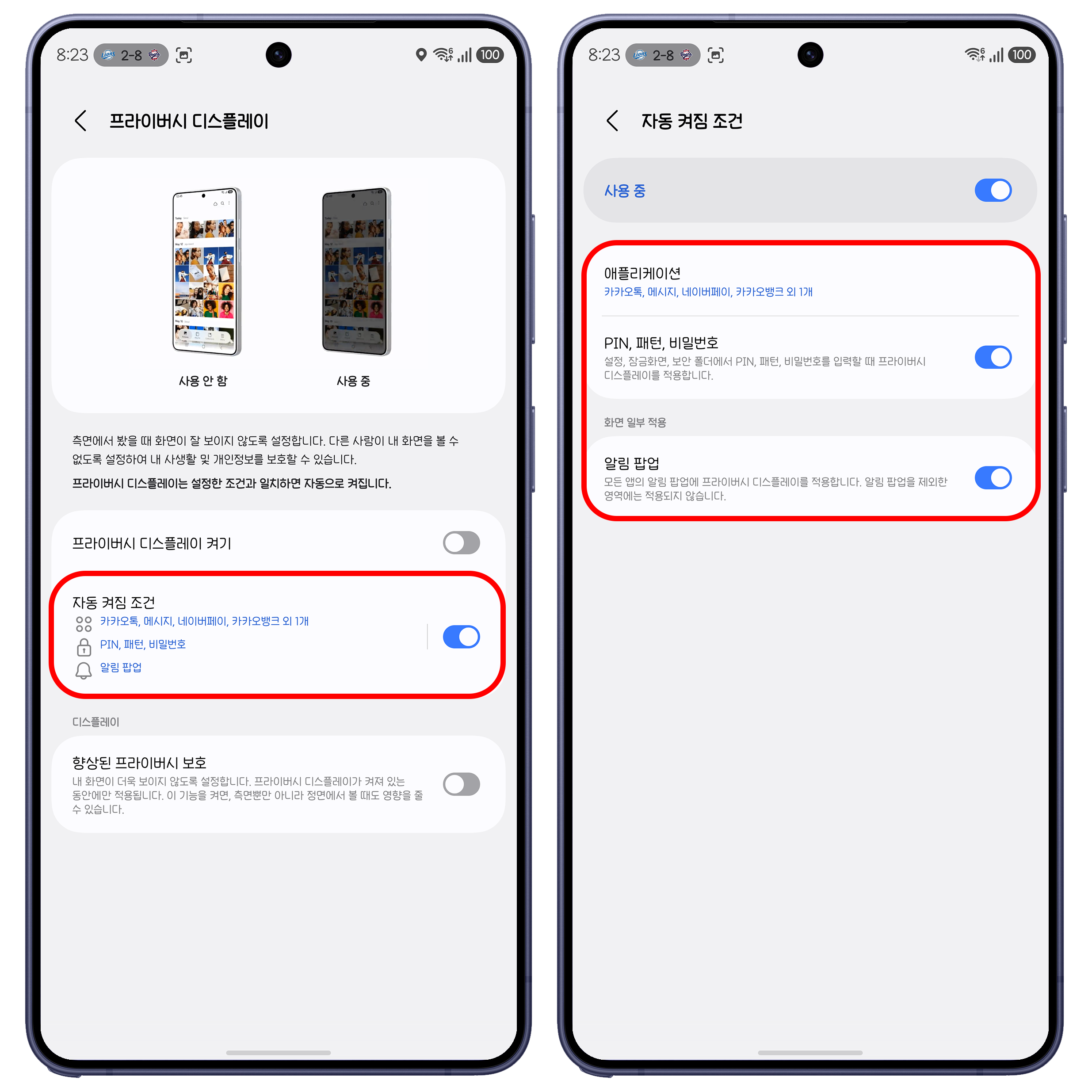
매번 프라이버시를 켜서 사용할 수 있지만 내가 지정한 앱만 설정할 수 있는데요,
자동 켜짐 조건을 지정하는 메뉴로 이동 후 애플리케이션 설정 및 알림 팝업 핀 패턴 비밀번호를 설정할 수 있습니다.
그리고 매번 껏다 켰다 하기 귀찮고 내가 사용하는 환경에서만 활용하고 싶다면 아래의 루틴 설정 방법을 통해서 설정도 가능합니다.
프라이버시 디스플레이 루틴 만들기
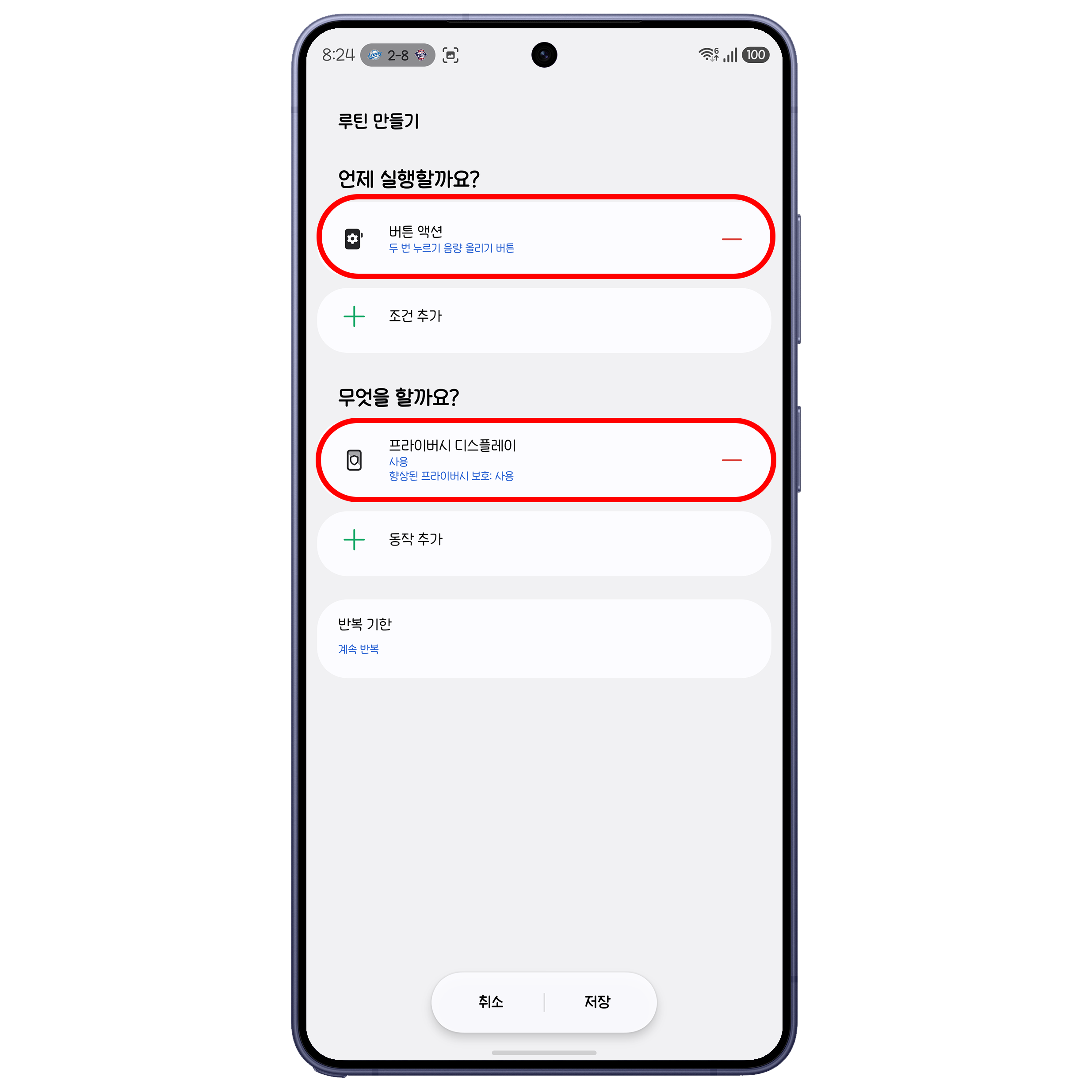
프라이버시 디스플레이를 다양하게 활용하는 방법은 루틴을 통해 더욱 잘 활용할 수 있습니다.
설정 메뉴에서 모드 및 루틴에서 루틴을 새롭게 만들 때 언제 실행할지 / 무엇을 할지 를 지정하여 다양하게 활용할 수 있습니다.
주요 활용 방안
- 특정 시간에 켜지고 특정 시간에 꺼지는 루틴
- 특정 장소에서 켜지고, 특정 장소에 도착하면 꺼지도록 하는 루틴
- 내가 지정한 액션버튼(굿락필요)을 통해 버튼 동작으로 설정하는 루틴
- 특정 앱만 지정해서 특정 기능을 적용하는 루틴
이런 식으로 다양하게 활용이 가능합니다.
마치며
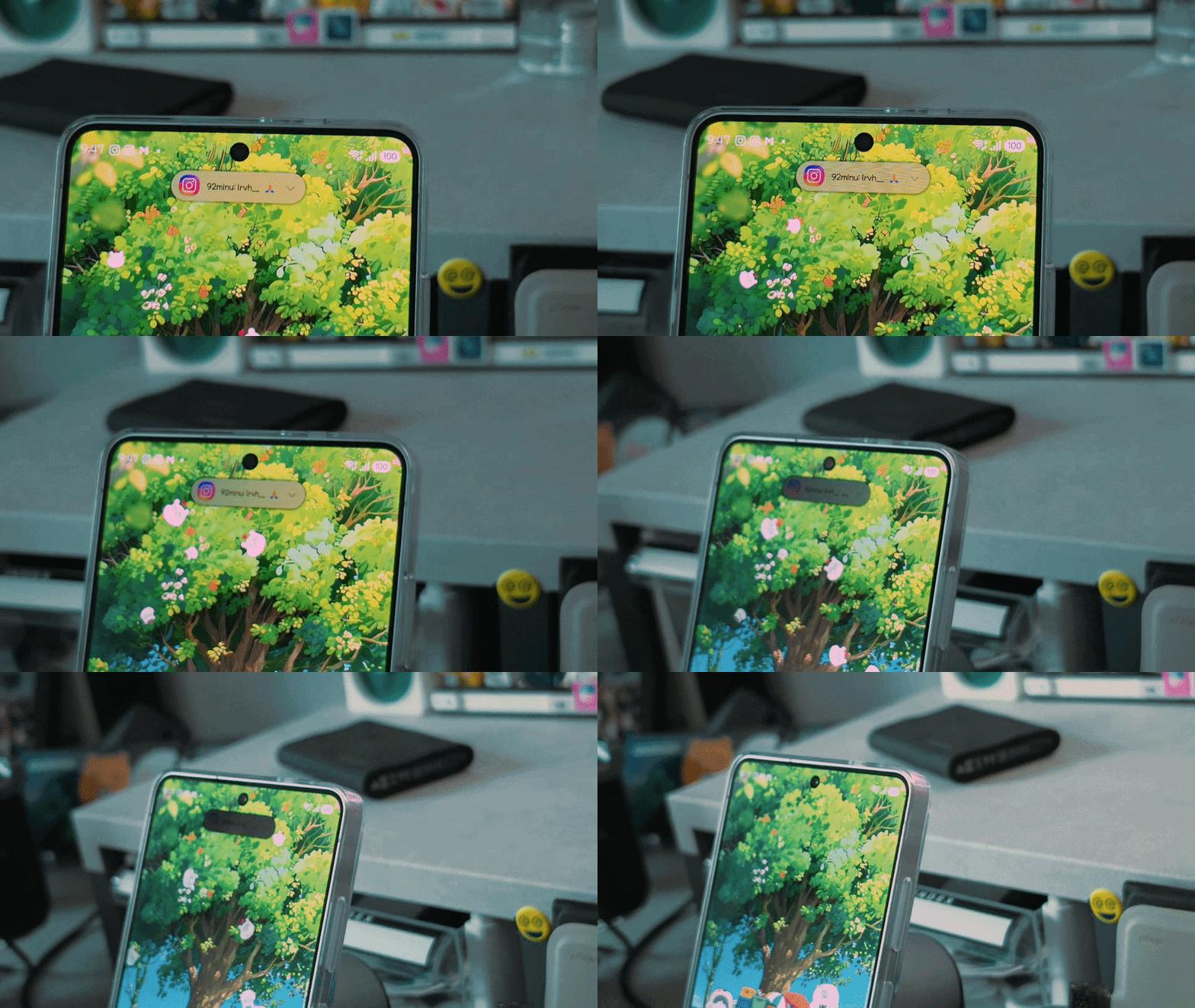
저는 안내한 내용과 같이 루틴을 통해 활용을 하는데요, 제품 구매 후 사용해보니 집에서 활성화 된 상태에서는 불편하긴 했습니다.
주요 알림을 보는 시점이 측면이라서 알림이 와도 검정색으로 보여서 집에서는 꺼지는 방향으로 잡고 사용했습니다.
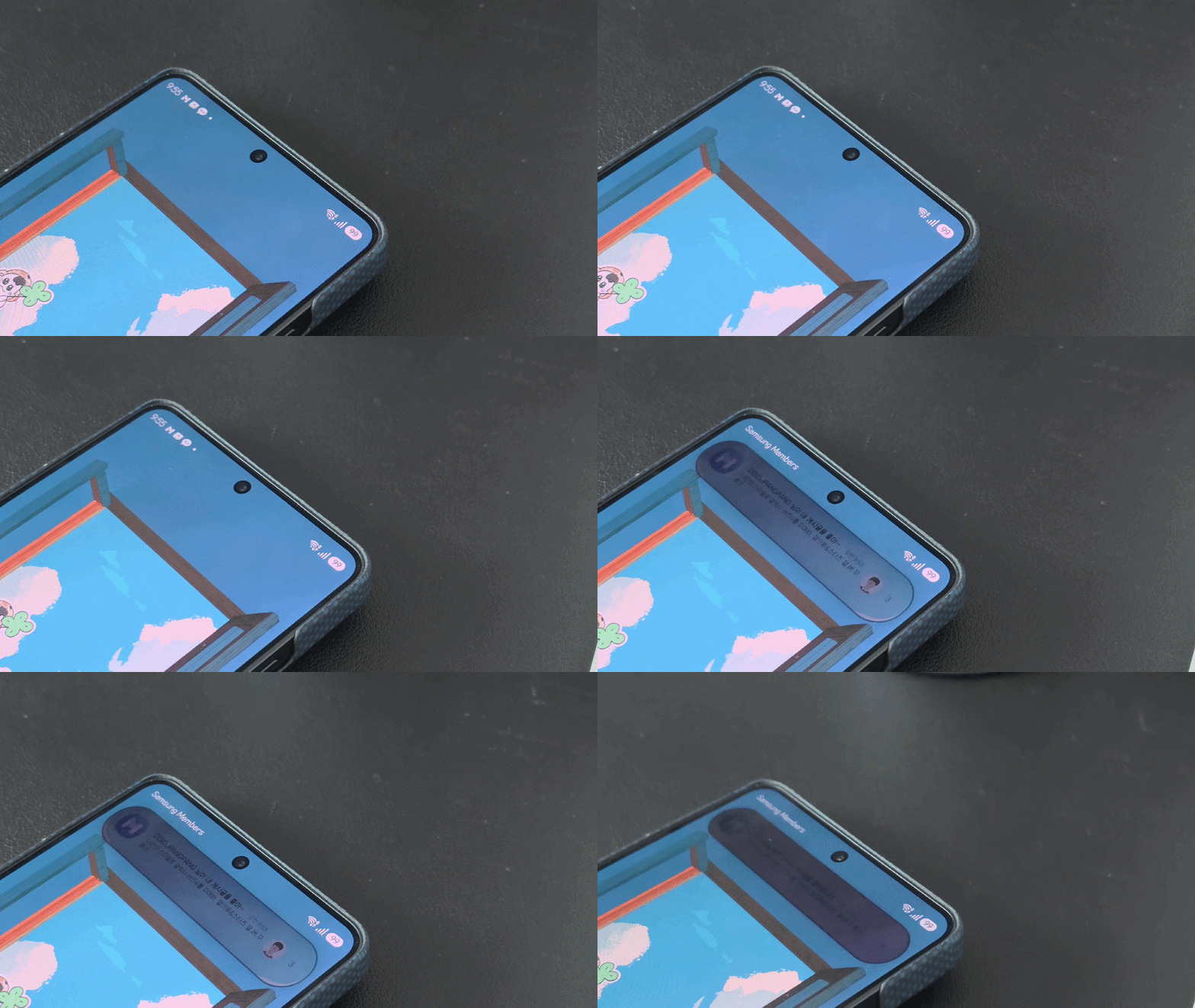
하지만 밖에 나가서는 활용도가 매우 좋았습니다, 지하철이나 조금은 밀집된 공간에서 나의 스마트폰을 보고 있는지 눈길이 갈 수 있는데
제공되는 프라이버시 디스플레이를 통해서 주요 알림이나 내용을 가릴 수 있어서 좋았습니다.
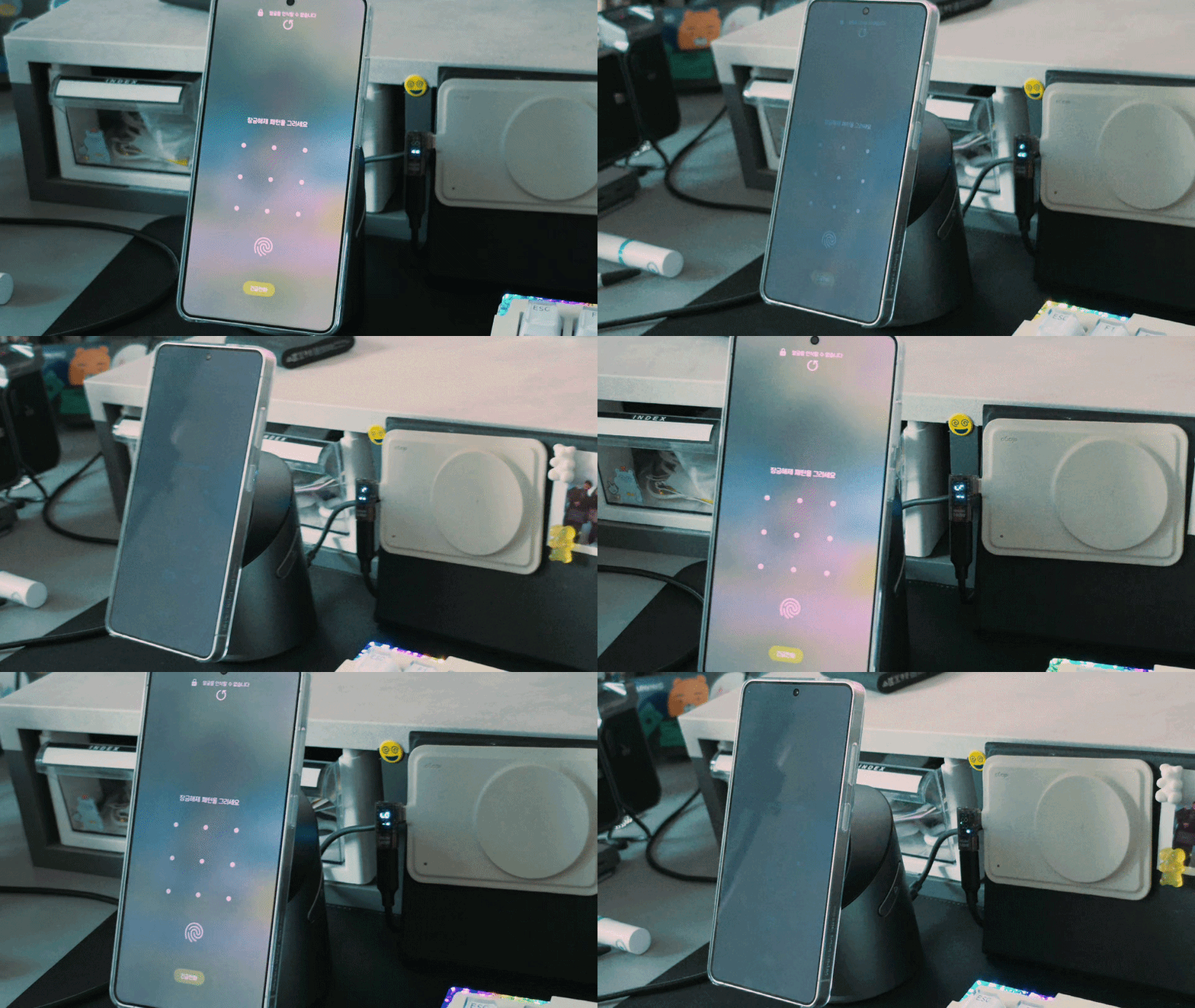
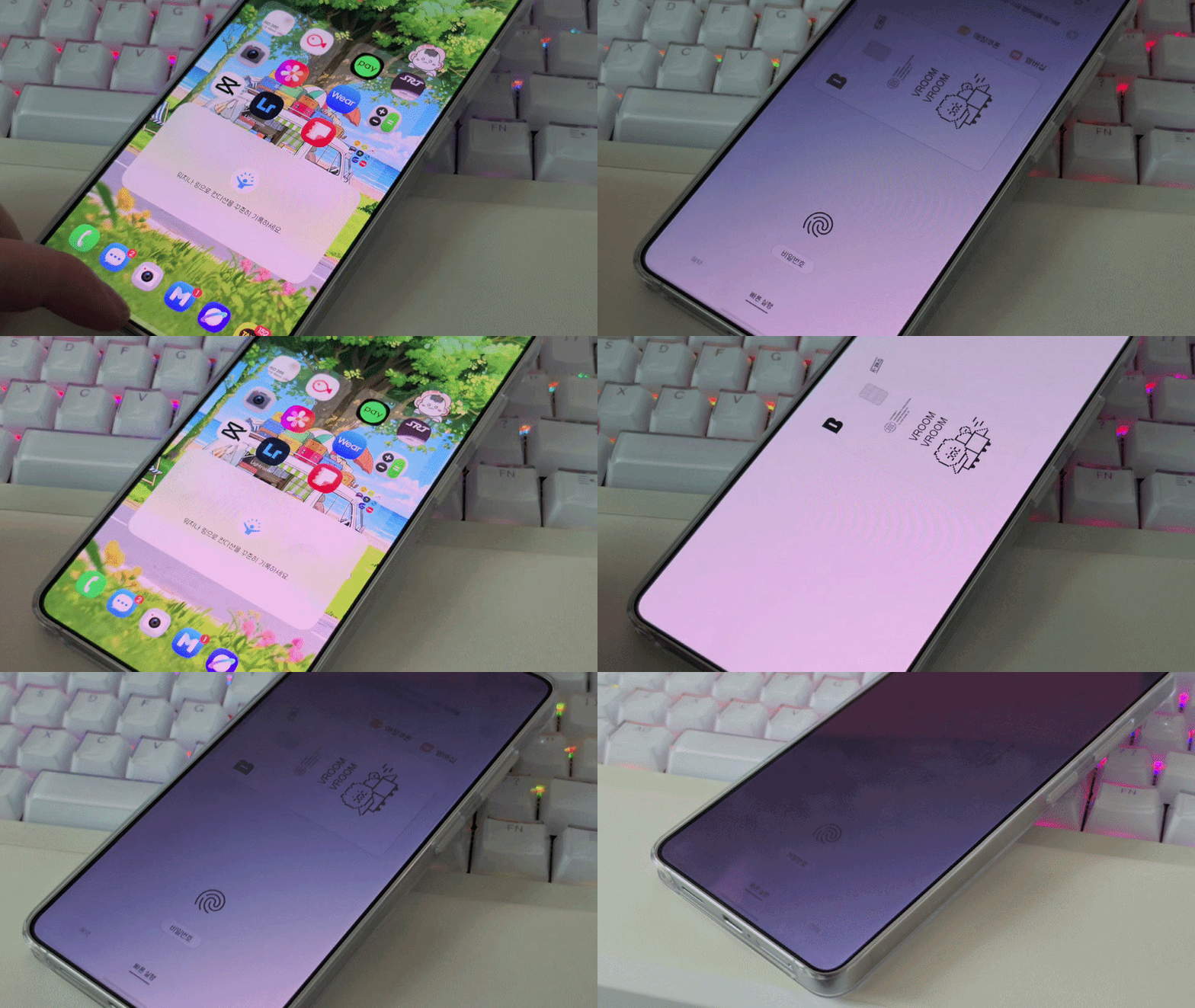
저는 기본적으로 제공하는 핀,패턴 및 금융앱 그리고 알림을 가리도록 설정했고
영상이나 사진을 보는 부분에서는 수동으로 실행 시 작동하도록 설정했습니다.
다양한 환경에 맞춰 나만의 니즈에 맞춰서 활용하면 보호필름을 부착하지 않고 필요할 때 켜고,
필요로 하지 않을 때 끄는 부분에서는 좋았습니다.
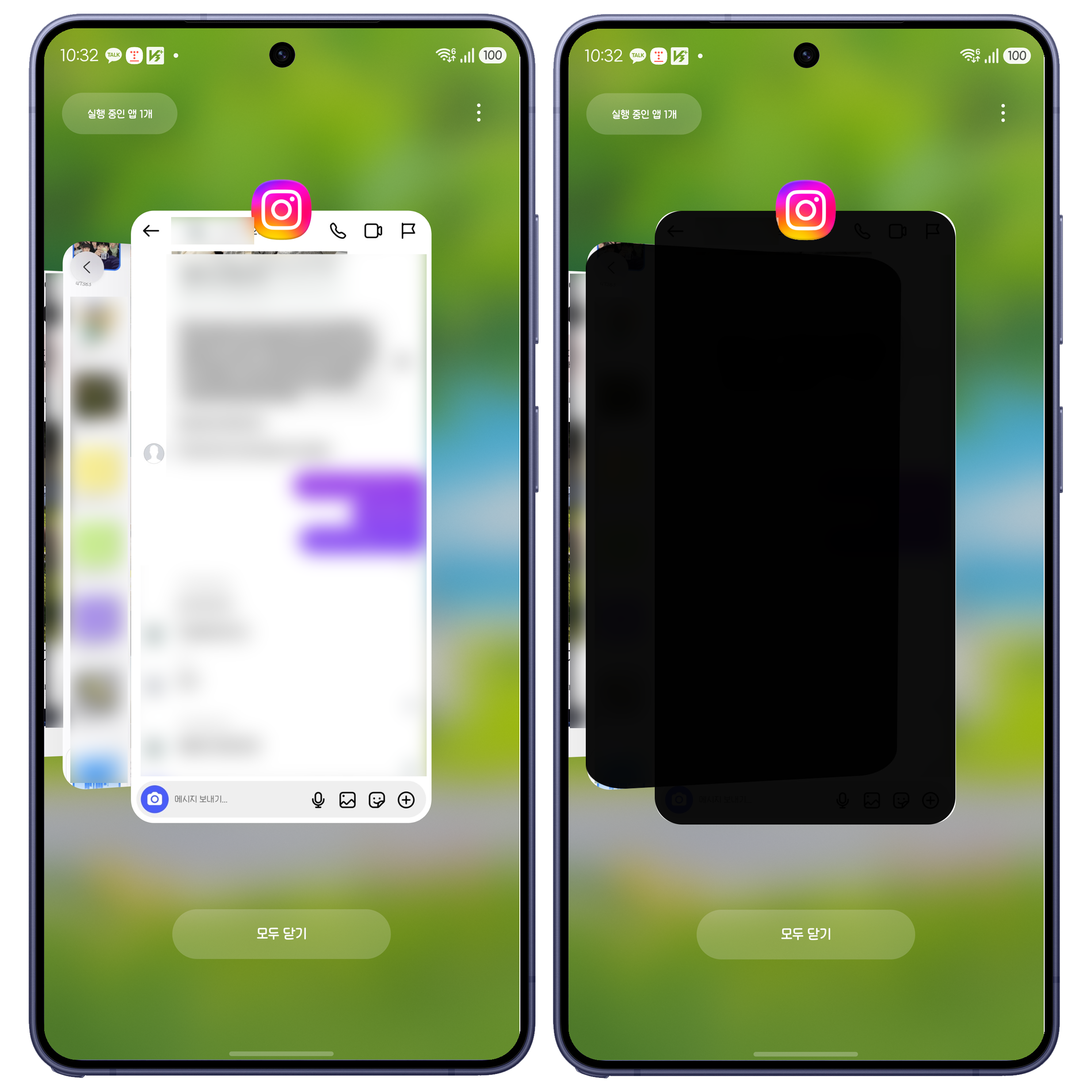
개인적으로 개별 가림이 가능했으면 하는 부분인데, 멀티태스킹창을 활용할 때 프라이버시 디스플레이를 활용해 내가 열어둔 앱 혹은 내가 지정한 앱 리스트는 프라이버시 디스플레이처럼 가려주면 좋겠습니다.
일부 앱 에서는 프리뷰가 안보이도록 하얗게 처리하거나 캡처를 못하도록 해뒀는데, 이걸 실질적으로 프라이버시 해야하는 영역이라 생각합니다.
전반적으로 프라이버시 디스플레이를 통해 알림을 가리도록 설정해봤는데 실질적으로 밖에서 사용할 땐 유용한데 집에서 활용할 땐 자동으로 꺼지도록 해두었습니다.
사실 외부에 나갔을 때 나의 스마트폰 보호에 중점을 두고 있기 때문에 집에서는 프라이버시 디스플레이를 끄고 온전히 갤럭시 S26 시리즈의 oled 화면을 즐겨보시길 권장드립니다.
'IT 리뷰 > 갤럭시' 카테고리의 다른 글
| 갤럭시 S26 울트라 전문 카메라 장비 'TILTA Khronos' 사용 리뷰 (0) | 2026.03.17 |
|---|---|
| 갤럭시 S26 Expert RAW 가상 반사 효과(Virtual Reflector) 사용 방법 (0) | 2026.03.17 |
| 나만의 스타일로 갤럭시 버즈4를 꾸며봐, 갤크루&스타즈 갤.버.꾸 후기 (0) | 2026.03.16 |
| 갤럭시 S26 통화 스크리닝 스팸 원천 차단 방법 #통화어시스턴트 (1) | 2026.03.11 |
| 갤럭시 S26 '스캔' 기능 AI로 더욱 더 똑똑하고 쉽게 스캔해보세요 (0) | 2026.03.09 |
