안녕하세요! MINU HOME입니다.
여러분은 멋지게 흐르는 폭포수나 도심의 화려한 자동차 불빛 궤적 사진을 보면 어떤 생각이 드시나요?
'아, 저건 무거운 삼각대에 비싼 DSLR 카메라가 있어야만 찍을 수 있겠지...?' 하고 포기하셨다면 오늘 포스팅에 주목해 주세요!
갤럭시 스마트폰 하나만 있으면, 그것도 삼각대 없이 맨손으로 멋진 '인생 장노출 사진'을 건질 수 있는 역대급 꿀팁을 소개해 드립니다.
바로 갤럭시의 '모션 포토(Motion Photo)' 기능을 활용한 방법입니다. 지금 바로 시작해 볼까요?
1. 이런 장노출 사진, 전문가만 촬영 가능? NO!!
멋진 야경과 세차게 쏟아지는 폭포수 사진, 볼 때마다 감탄이 나오지만 촬영하기 까다로워 보이죠? 하지만 갤럭시 사용자라면 누구나 가능합니다!
복잡한 수동 카메라 설정(프로 모드)을 만질 필요도, 흔들림을 막아줄 무거운 삼각대를 챙길 필요도 없습니다.
오직 갤럭시 기본 카메라에 숨겨진 '이 기능' 하나만 켜면 끝납니다.
2. 갤럭시 모션 포토로 장노출 사진 만드는 방법 (초간단 4단계)
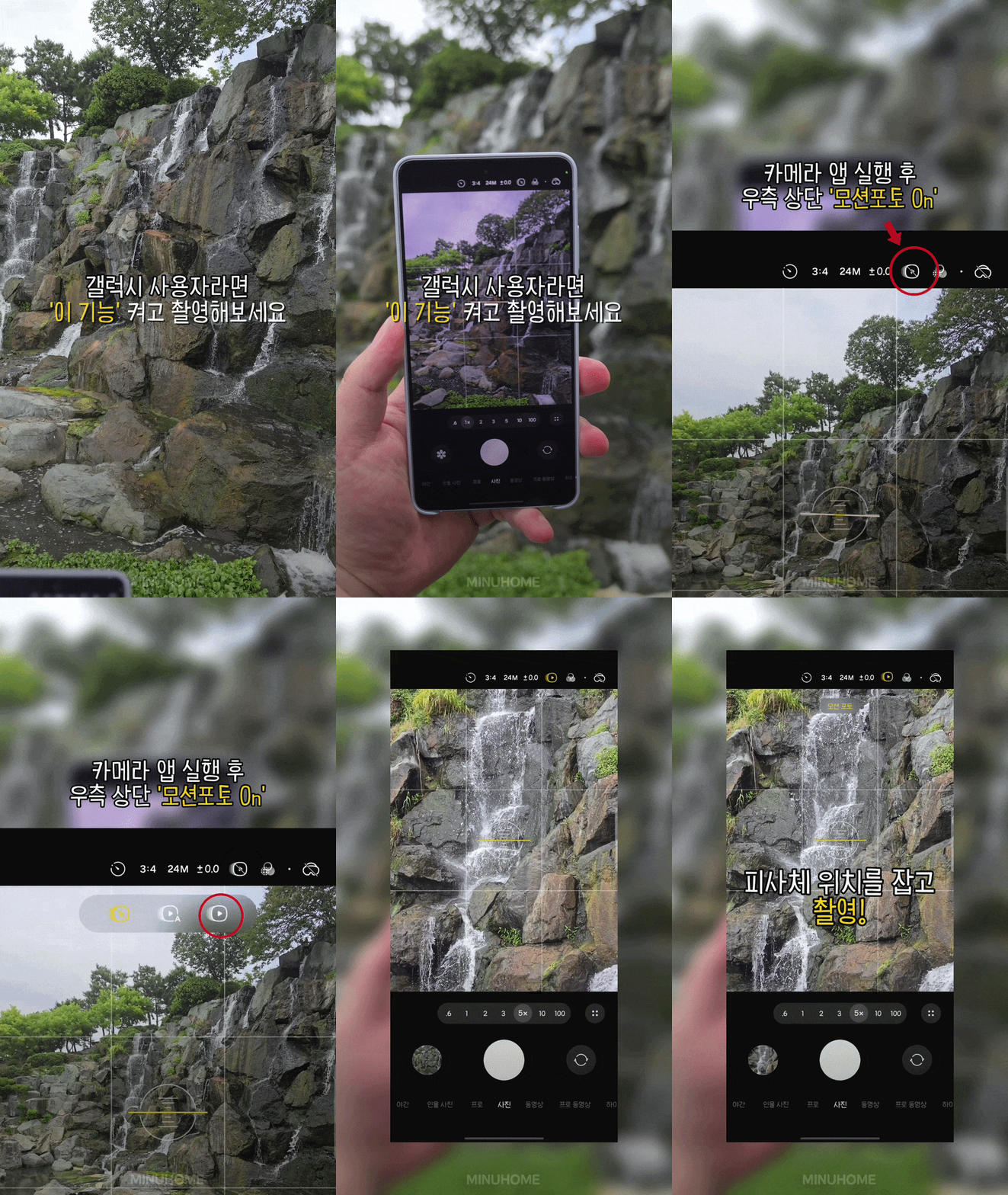
📱 STEP 1. 모션 포토 기능 켜기
- 갤럭시 기본 카메라 앱을 실행합니다.
- 화면 우측 상단을 보시면 원형 안에 재생 버튼 모양이 그려진 아이콘이 있습니다. 이 아이콘을 눌러 '모션 포토 켜짐' 상태로 만들어 주세요.
📸 STEP 2. 피사체 조준하고 촬영하기
- 장노출 효과를 줄 대상을 조준합니다. (예: 흐르는 폭포, 달리는 자동차 등)
- 구도를 잡았다면 흔들리지 않게 스마트폰을 잘 쥐고 촬영 버튼을 눌러줍니다.
- 💡 꿀팁: 모션 포토는 셔터를 누르기 전후의 순간을 기록하므로, 누르는 순간에 잠시만 멈춰 서서 찍어주시면 훨씬 깔끔하게 나옵니다.
👆 STEP 3. 갤러리에서 스와이프 업!
- 촬영이 끝났다면 갤러리 앱으로 이동해 방금 찍은 사진을 열어줍니다.
- 사진 화면을 아래에서 위로 가볍게 슥- 쓸어 올려(스와이프 업) 줍니다.
✨ STEP 4. '장시간 노출' 효과 적용하기
- 스와이프 업을 하면 사진 상세 정보(촬영 정보, 위치)와 함께 아래에 특수 효과 메뉴가 나타납니다.
- 여러 메뉴 중 [장시간 노출]을 선택해 주세요! 갤럭시의 똑똑한 AI가 움직이는 부분만 부드럽게 늘려주는 합성을 시작합니다.
3. 놀라운 비포 & 애프터 (Before & After)
- 원본 (Before): 거칠게 쪼개지며 떨어지던 폭포수, 그냥 멈춰 서 있는 도심의 자동차들.
- 장노출 적용 후 (After): 폭포수는 마치 하얀 비단결처럼 몽환적으로 변하고, 밤거리는 아름다운 빛의 궤적으로 가득 채워집니다!
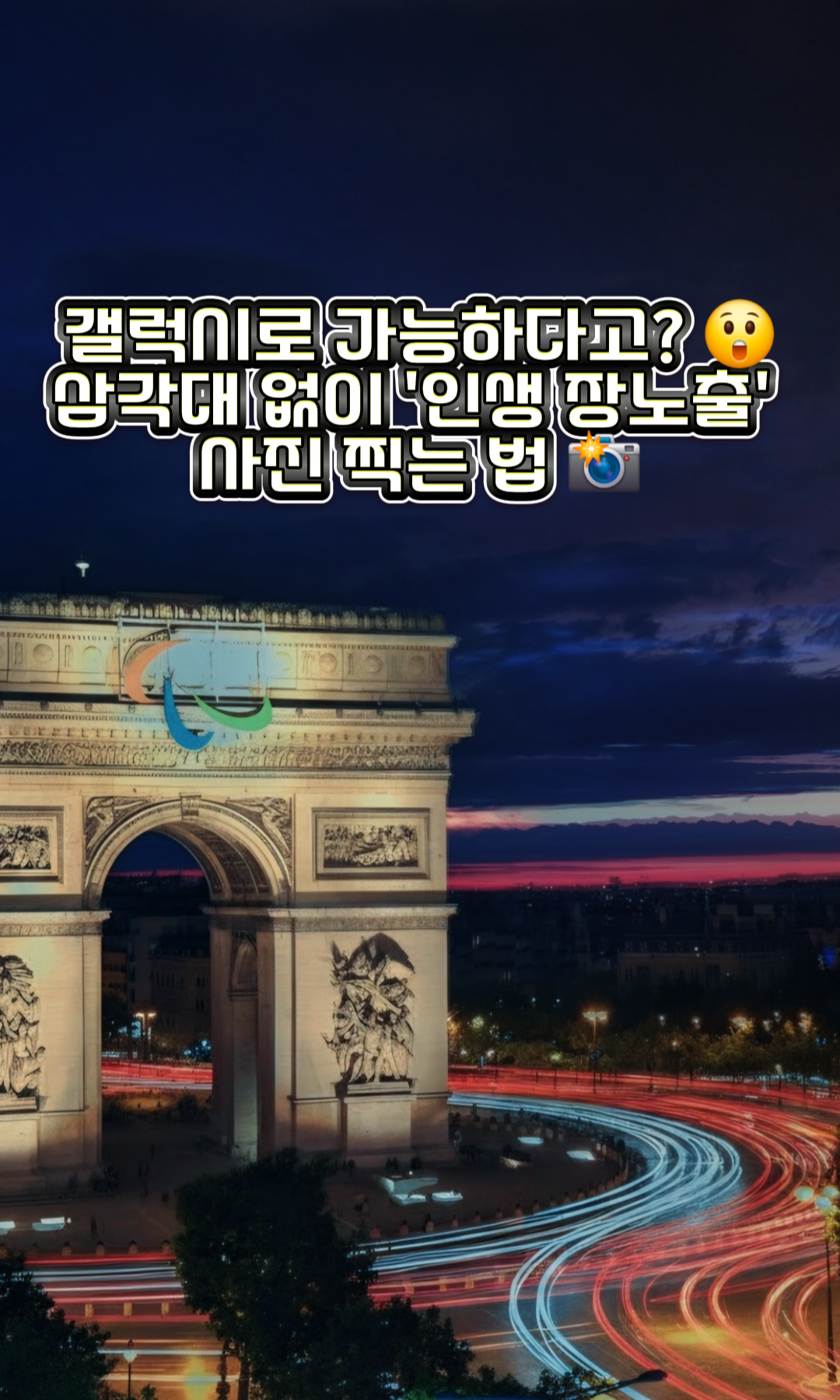
낮에 찍는 폭포뿐만 아니라, 밤에 찍는 도심 속 개선문 광장 야경에서도 아주 기가 막힌 결과물을 보여줍니다.
맨손으로 찍었다고는 믿기지 않을 정도로 정교하죠?
4. 마치며 : '저장'해두고 원할 때 꺼내 쓰세요!
낮이든 밤이든 갤럭시 하나만 들고 나가면 언제 어디서나 예술적인 사진을 남길 수 있는 모션 포토 장노출 기능!
오늘 소개해 드린 갤럭시 활용법, 나중에 촬영할 때 기억 안 나면 아쉬우니까 미리 블로그에 '저장(공유)'해 두셨다가 다음 여행지나 산책길에서 꼭 한 번 써먹어 보세요! 😎
* 모션포토를 야간에 활용하기 위해서는 완전히 어둡지 않은 환경에서 사용이 가능하며 빛이 부족할 경우 환경에 따라 모션포토가 작동하지 않을 수 있음